miércoles, 27 de marzo de 2019


actividad 4

liberar espacio


Liberador de espacio en disco le ayuda a liberar espacio en su disco duro.Liberador de espacio en disco busca en la unidad y muestra los archivos temporales, archivos de caché de Internet y archivos de programa innecesarios que puede eliminar de forma segura.


Cuando use la herramienta Liberador de espacio en disco, podrá liberar espacio en el disco duro mediante las siguientes acciones:

  • Eliminación de los archivos temporales de Internet.
  • Eliminación de los archivos de programas descargados.
  • Vaciado de la Papelera de reciclaje.
  • Eliminación de los archivos de la carpeta temporal.
  • Eliminación de los archivos creados por otras herramientas de Windows 98 o Windows Me.
  • Eliminación de los componentes opcionales de Windows 98 o Windows Me que no use.
  • Eliminación de los programas instalados que ya no use.
  • Conversión de la unidad de disco duro al sistema de archivos FAT32.
Para liberar espacio en el disco duro, utilice alguno de los métodos siguientes:

Eliminar archivos almacenados

Puede eliminar los archivos que no use del disco duro. Para ello, siga estos pasos:

  1. Haga doble clic en Mi PC, haga clic con el botón derecho en el disco duro en el que quiere liberar espacio, haga clic en Propiedades y, a continuación, en la pestaña General, haga clic en Liberador de espacio en disco.
  2. En la pestaña Liberador de espacio en disco, haga clic para seleccionar las casillas de verificación de los archivos que quiere eliminar, haga clic en Aceptar, en Sí y, a continuación, en Aceptar.

Quitar componentes de Windows

Puede liberar más espacio en el disco duro mediante la eliminación de componentes opcionales que no usa. Para ello, siga estos pasos.

  1. Haga doble clic en Mi PC, haga clic con el botón derecho en el disco duro en el que quiere liberar espacio, haga clic en Propiedades y, a continuación, en la pestaña General, haga clic en Liberador de espacio en disco.
  2. En la pestaña Mas opciones, en Componentes de Windows, haga clic en Limpiar.
  3. Si la casilla de verificación de un componente aparece sombreada, solo algunos de los componentes están instalados. Si quiere ver lo que incluye el componente, haga clic para seleccionar el componente y, a continuación, haga clic en Detalles. Si quieres eliminar componentes, haga clic para limpiar todas las casillas de verificación de los componentes que no quiere usar, haga clic en Aceptar, haga clic en Aceptar y, a continuación, haga clic en Aceptar.

Quitar programas instalados

Puede liberar más espacio en el disco duro mediante la eliminación de programas que no usa. Para ello, siga estos pasos:

  1. Haga doble clic en Mi PC, haga clic con el botón derecho en el disco duro en el que quiere liberar espacio, haga clic en Propiedades y, a continuación, en la pestaña General, haga clic en Liberador de espacio en disco.
  2. En la pestaña Mas opciones, en Componentes de Windows, haga clic en haga clic en Programas instalados.
  3. En la pestaña Instalar o desinstalar, haga clic en el programa que desea quitar y, a continuación, en Agregar o quitar. Siga las instrucciones que aparecen en la pantalla para quitar el programa.
  4. Repita el paso 3 para eliminar otros programas, haga clic en Aceptar, haga clic en Aceptar y, a continuación, haga clic en Aceptar.

eliminar archivos innecesarios 

El borrador de archivos es una forma de eliminar un archivo de un sistema dearchivos informático. Ejemplos de razones para la eliminación de archivos son: Liberar espacio en disco. Extracción de datos duplicados o innecesarios para evitar confusiones

Método 1 Limpiar el disco
  1. Abre "Equipo". Haz clic derecho en la unidad que quieras limpiar y selecciona "Propiedades" en la parte inferior del menú.
  2. Selecciona "Liberar espacio". ...
  3. Identifica los archivos que quieras eliminar. ...
  4. Elimina los archivos innecesarios. ...
  5. Ve a "Más opciones". ...
  6. Finaliza el proceso
  7. Resultado de imagen para imagenes de como eliminar los archivos innecesarios

comprobar el estado de disco duro

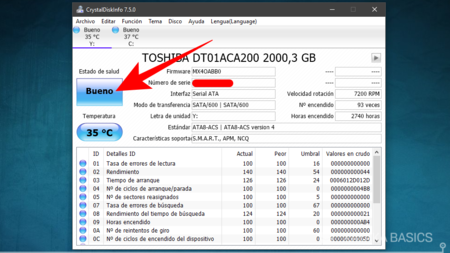
Si sospechas que tu disco duro tiene problemas, antes de usar el destornillador puedes usar el Checkdisk el cual busca zonas defectuosas del disco duro, y si en esas zonas hay datos, los desplaza a otro lugar del disco, por lo menos temporalmente estarán a salvo hasta que puedas cambiar el disco duro.
Pulsa en el escritorio en [Mi PC] ,luego pulsa con el botón derecho del ratón, en le unidad de disco que quieras comprobar, y después en[Propiedades] , pulsa la pestaña [Herramientas] y selecciona[Comprobar Ahora], activa las casillas:

Reparar automáticamente errores en el sistema de archivos.

Examinar e intentar recuperar los sectores defectuosos.

Pulsa el botón [Aceptar] o [Iniciar]. Veras un mensaje que te indica que para realizar la acción debes de reiniciar el ordenador, si te lo propone contesta que si, cierra la ventana si continua abierta y reinicia pulsando, [Inicio] [Apagar Equipo] [Reiniciar].

Cuando el ordenador se reinicie comenzará la comprobación del disco duro seleccionado, los sectores del disco defectuosos, son marcados para que no se vuelvan a utilizar.
Resultado de imagen para imagenes de como comprobar el estado de disco duro

desfragmentacion de disco duro 

Un Desfragmentador de Disco es un programa que restablece el orden en la superficie del disco duro odisco rígido de las computadoras, resolviendo así el problema de la fragmentación y logrando un funcionamiento optima en éstas.


Desfragmentación parcial

Desfragmentación parcial de forma predeterminada, la herramienta de desfragmentación desfragmenta sólo los fragmentos de archivos que ocupan menos de 64 megabytes (MB). Por lo tanto, los fragmentos de archivos mayores de 64 MB no se mueven innecesariamente. Puede utilizar el parámetro -w para indicar a la herramienta de desfragmentación para desfragmentar todos los fragmentos de archivos, independientemente de su tamaño.

Desfragmentación puede cancelar

En versiones anteriores de sistemas operativos Windows, si el motor de desfragmentación estaba en medio de una solicitud de traslado de gran volumen podría tomar mucho tiempo para cancelar la desfragmentación. En Windows Vista, el motor de desfragmentación procesa las solicitudes de entrada y salidas en partes más pequeñas. Por lo tanto, puede evitar situaciones donde el motor de desfragmentación está ocupado con el procesamiento de solicitudes de movimiento grandes al cancelar una sesión de desfragmentación.

Desfragmentación de prioridad baja

El motor de desfragmentación de Windows Vista no afecta el rendimiento de otros procesos que se ejecutan en el equipo. Otros procesos no se ven afectados porque la desfragmentación se ejecuta como un proceso de prioridad baja. Y desfragmentación sólo utiliza recursos mínimos de CPU y recursos de memoria. Si el sistema utiliza muchos recursos de CPU y de memoria, el proceso de desfragmentación puede tardar más tiempo en Finalizar.

Capacidad para desfragmentar volúmenes con menos espacio libre

Puede desfragmentar volúmenes en Windows Vista cuando los volúmenes tienen menos espacio libre que en el caso de las versiones anteriores de sistemas operativos Windows.

Desfragmentación más rápida

En algunos modos de desfragmentación en Windows Vista, la desfragmentación de un volumen es dos o tres veces más rápidas que la desfragmentación en versiones anteriores de Windows. Windows Vista usa algoritmos significativamente mejoras que mover archivos hacia la parte frontal del disco duro. En versiones anteriores del motor de desfragmentación, el motor de desfragmentación desfragmenta los datos al final del disco duro antes de que el motor de desfragmentación desfragmenta los datos hacia el principio del disco duro.

Desfragmentación programada

Ahora puede utilizar al programador de tareas para programar la desfragmentación. Por lo tanto, no es necesario iniciar manualmente la desfragmentación. De forma predeterminada, una tarea se crea y está configurada para ejecutarse a la 1 A.M. cada miércoles. Si el equipo está apagado o si la tarea no se ejecuta a la hora programada, la tarea se ejecutará la próxima vez que el equipo está inactivo.

Desfragmentación de Shadow copy-compatibles

En cuenta shadow copy desfragmentación, desfragmentación utiliza software de Volume Shadow Copy Service (VSS) en el cuadro para optimizar la desfragmentación. El software VSS minimiza bloques de cambio de copia en escritura. Optimización consciente Shadow copy ralentiza llena el área de diferencia. Este tipo de optimización también ralentiza la reclamación de instantáneas antiguas durante la desfragmentación.

Desfragmentación de la tabla maestra de archivos (MFT)

Si la MFT se distribuye en varios fragmentos, el motor de desfragmentación puede combinar fragmentos de MFT durante la desfragmentación.
Resultado de imagen para imagenes de como desfragmentar el disco duro

Con la actividad no. 4, de la parte de la competencia genérica no 4. que dice el manejo y utilización de información a partir de la tecnología .

auto evaluación 
c | mc | nc
x |       |     

des fragmentar

desfragmetación 

explicación


Este proceso consiste en ordenar los trozos de información distribuida a través de todo el disco, para mejorar la velocidad de acceso y distribuir de mejor forma el espacio libre del dispositivo. Como este proceso consiste en la reorganización de partes de archivos, requiere de suficiente memoria para realizar los movimientos de los trozos de información. Al mover en forma física la información, la estructura lógica no sufre alteraciones.

La desfragmentación es el proceso conveniente mediante el cual se acomodan los archivos en un disco para que no se aprecien fragmentos de cada uno de ellos, de tal manera que quede contiguo el archivo y sin espacios dentro del mismo. Al irse escribiendo y borrando archivos continuamente en el disco duro, los fragmentos tienden a no quedar en áreas continuas, así, un archivo puede quedar "partido" en muchos pedazos a lo largo del disco, se dice entonces que el archivo está "fragmentado". Al tener fragmentos de incluso un archivo esparcidos por el disco, se vuelve ineficiente el acceso a los archivos. Los fragmentos de uno o varios archivos es lo que hace factible la desfragmentación.


Existen varias estrategias de desfragmentación. Cada sistema operativo puede utilizar una o varias de estas estrategias. Es importante el tipo elegido puesto que cada Sistema Operativo tiene el suyo característico por defecto. La estrategia de desfragmentación ha sido estudiada por los programadores del Sistema Operativo para optimizar la navegación por los archivos al máximo para ese Sistema, es por ello que cada Sistema Operativo tiene una o varias estrategias de desfragmentación que le son más favorables, la elección no es de poca importancia.

Con la actividad de desfragmentacion , de la parte de la competencia genérica no 4. que dice el manejo y utilización de información a partir de la tecnología .

auto evaluación 
c | mc | nc
x |       |     

Como funciona la FAT , el HDD (hard disc) DVD

FAT, HDD & DVD

explicación del profe de FAT y como funciona HDD & DVD


bueno lo de hard disk tiene una opción de la formación de como recoger o obtener información de partes de la hard disk como en cada celda obtiene la información de los usuarios obteniendo las capturas del guardado de los componentes que se utilizaría

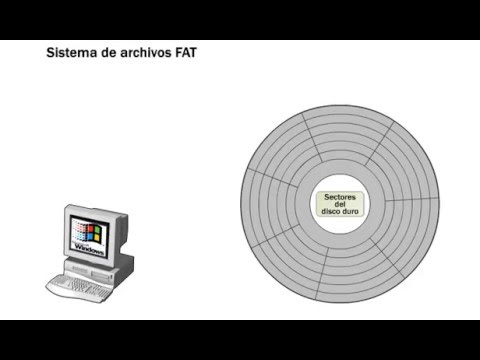
El sistema FAT almacena la posición concreta del comienzo de cada archivo (y esto significa sector, cilindro y disco, si hay varios) en el disco duro. No te preocupes, esto se hace automáticamente. Nunca conocerás estos valores. A partir de ahí, el archivo utiliza tantos bloques "básicos" (clusters, en inglés) como necesite, para escribir el archivo completo en el disco.

Según el número de bits utilizados para describir las "direcciones" de tu disco, tendrás un número mayor o menor de clusters disponibles. Por supuesto, si sólo defines unos pocos clusters, estos serán "grandes", al distribuir la capacidad real del disco entre ellos.
 Resultado de imagen para fat sistema de archivos

investigación 


FAT

FAT es el acrónimo de "File Allocation Table" - tabla de localización de archivos, en inglés. Y es simplemente eso. Una especie de índice, que tu sistema operativo utiliza para guardar la localización real (en el disco duro) de cada archivo individual.

El sistema utiliza un área del disco (que no está disponible para el usuario) para guardar este índice. Es un área restringida, que NO puedes usar para tus archivos. Este es el motivo por el que muchos discos duros tienen menos estacio disponible que su capacidad real teórica.

¿cómo funciona?

El sistema FAT almacena la posición concreta del comienzo de cada archivo (y esto significa sector, cilindro y disco, si hay varios) en el disco duro. No te preocupes, esto se hace automáticamente. Nunca conocerás estos valores. A partir de ahí, el archivo utiliza tantos bloques "básicos" (clusters, en inglés) como necesite, para escribir el archivo completo en el disco.

Según el número de bits utilizados para describir las "direcciones" de tu disco, tendrás un número mayor o menor de clusters disponibles. Por supuesto, si sólo defines unos pocos clusters, estos serán "grandes", al distribuir la capacidad real del disco entre ellos.

Ten en cuenta que en cada cluster únicamente puede haber un archivo, Si tus archivos son pequeños (por ejemplo, de 1Kb), perderás mucho espacio de disco si tus clusters son de 32Kb de tamaño cada uno. Este es el motivo por el que al presentar la información de un disco duro, algunos sistemas presentan dos números diferentes: el del tamaño real de los archivos, y el de los clusters que utilizan realmente en el disco duro...
Resultado de imagen para fat sistema de archivos
HARD DISK

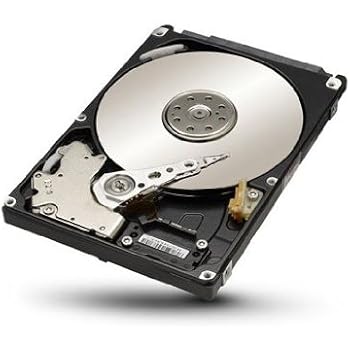
En informática, la unidad de disco duro o unidad de disco rígido (en inglés: hard disk drive, HDD) es el dispositivo de almacenamiento de datos que emplea un sistema de grabación magnética para almacenar archivos digitales. Se compone de uno o más platos o discos rígidos, unidos por un mismo eje que gira a gran velocidad dentro de una caja metálica sellada. Sobre cada plato, y en cada una de sus caras, se sitúa un cabezal de lectura/escritura que flota sobre una delgada lámina de aire generada por la rotación de los discos. Es memoria no volátil.
Resultado de imagen para hdd
DVD


Un DVD es un disco óptico para el almacenamiento digital de imagen, sonidos y datos con mayor capacidad que un disco compacto o CD. El término se conforma de las siglas de Digital Versatile Disk, expresión inglesa que se traduce como "disco versátil original".

Fue introducido al mercado por primera vez en el año 1995, momento en el que se concebía especialmente como un soporte de vídeo que reemplazaría al VHS. Por esta razón, en sus orígenes las siglas correspondían al término digital video disk.

Rápidamente se comprendieron y aprovecharon las bondades del DVD como dispositivo de almacenamiento para toda clase de datos digitales, lo que ha generado el desarrollo de varios tipos de DVD según los requerimientos del usuario.

Resultado de imagen para DVD
Con la actividad de funcionamiento de la fat,hdd,dvd, de la parte de la competencia genérica no 4. que dice el manejo y utilización de información a partir de la tecnología .
auto evaluación 
c | mc | nc
x |       |     
miércoles, 20 de febrero de 2019

función del cpu

Funcionamiento del CPU

Mantenimiento y Redes de Computo 

Funcionamiento del CPU 

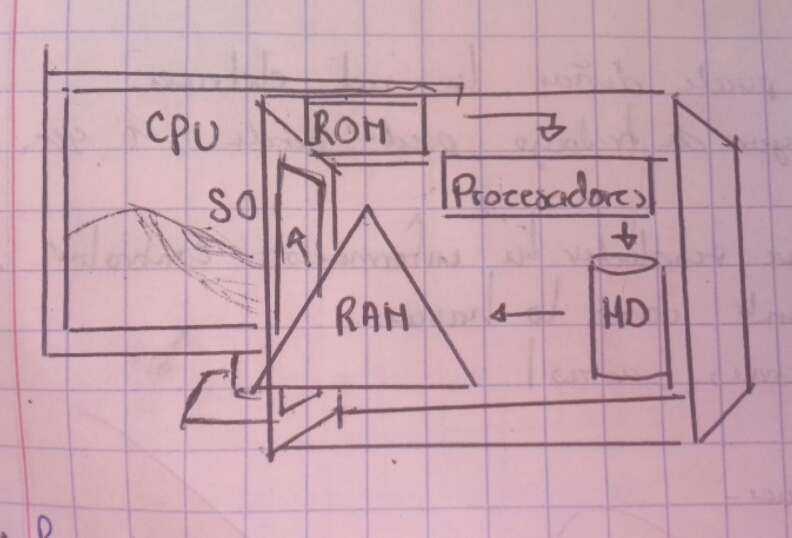
al iniciar el CPU, al primer rasgo al oprimir el botón de encendido, va a proceder al circuito de procesador de ROM para que active los procesadores para buscar la información en el HD o disco duro al final la memoria RAM da ordenes a los procesadores y va al sistema operativo, para activar todas las funciones que necesita la computadora.


Con la actividad de funcionamiento del CPU , de la parte de la competencia genérica no 4. que dice el manejo y utilización de información a partir de la tecnología .


auto evaluación 
c | mc | nc
x |       | 
bienvenida


Mantenimiento y redes de computo

la bienvenida

En este semestre aprenderemos utilizar las herramientas para componer una computadora preventiva, correctiva  y utilizar las redes locales de computo. 

bloque I

Introducción de Hardware y Software.

conocer las características del equipo de computo que satisface las necesidades de diferentes usuarios al emplear diferentes configuraciones para tu ultimo funcionamiento en el  ámbito educativo, laboral, profesional de forma innovadora y responsable el propósito a desarrollar habilidades para resolver problemas de operaciones  de equipo de computo. aplicando diferentes tipos de mantenimiento empleado a diferentes redes para mantenimiento del computo, trabajando con tolerancia, profesionales en los ámbitos organizaciones, educativos y la vida cotidiana.
  1. realiza la instalaciones de dispositivos básicos y con preferencia con forme con las recomendaciones del fabricante
  2. opera el software correspondiente para configurar los componentes de monitor, teclado o mouse.
  3. ubicar e instalar los componentes internos de una computadora conforme con las reglas de seguridad del fabricante.
  4. practica instalación y la des instalación de componentes internos de la unidad central del procesador.

Introducción al mantenimiento preventivo y correctivo.

  • utilizar los equipos de prevención contra las variaciones de corriente 
  • elaborar un plano de mantenimiento. 
Con la actividad de bienvenida, de la parte de la competencia genérica no 4. que dice el manejo y utilización de información a partir de la tecnología .

auto evaluación 
c | mc | nc
x |       |     

examen diagnostico pag 111

evaluación diagnóstica

mantenimiento y redes de computo 

evaluación diagnóstica  

define mantenimiento:
*como todas las acciones que tienen como objetivo preservar un artículo o restaurarlo a un estado en el cual pueda llevar a cabo alguna función requerida.​ Estas acciones incluyen la combinación de las acciones técnicas y administrativas correspondientes.
----------------------------------------------------------------------------------------------------------------------------------
¿por qué es necesario que se lleve a cabo  el mantenimiento a una computadora?
*un mantenimiento regular es esencial para mantener la seguridad y la confiabilidad de los equipos, también ayudan a eliminar los riesgos laborales. La falta de mantenimiento o un mantenimiento inadecuado puede provocar situaciones peligrosas, accidentes y problemas de salud para su equipo. El mantenimiento es una actividad de alto riesgo. Debe ser realizada de una forma segura, es decir, todo profesional tiene que estar capacitado.
------------------------------------------------------------------------------------------------------------
menciona la diferencia entre mantenimiento preventivo y correctivo
*Preventivo son las acciones que le realizas al equipo para evitar daños. ...Preventivo se le da limpieza general al hardware o software de una computadora.Correctivo actualizacion del antivirus y todo eso, es cuando tu computadora ya dio fallas de software.
----------------------------------------------------------------------------------------------------------------------------------
¿cuando crees que se debe llevar a cabo cada mantenimiento?
*El servicio de mantenimiento de un equipo de computo esta sujeto a muchas variables. Lo recomendable es hacerle un mantenimiento fisico cada 6 meses. Cabe aclarar que este mantenimiento físico se le hace al hardware, es decir, a la parte fisica dela PC. Este mantenimiento es parcial pero previene una serie de problemas desencadenados por la falta de limpieza interna de las piezas del CPU.

Con la actividad de bienvenida, de la parte de la competencia genérica no 4. que dice el manejo y utilización de información a partir de la tecnología .

auto evaluación 
c | mc | nc
x |       |     
lunes, 26 de noviembre de 2018

actividad integradora pagina 83

captura en microsoft excel la siguiente tabla
 

ACTIVIDAD INTEGRADORA

Tema integral
Colores: azul cálido
Fuentes: Calibri Light
Efecto: office
Cambios de la ficha inicio: grupo estilo, dar forma como tala
Grupo estilo: cambia toda la forma que se les puede dar estilo a una celda


Dar forma como tala: se cambian los colores de cada uno de los estilos de la tabla

COMPETENCIA:
En esta actividad aprendí la parte de la competencia genérica 4 "emite mensajes pertinentes"

C
MC
NC
X