lunes, 26 de noviembre de 2018

actividad 3 pagina 103


Integra un equipo de tres alumnos, posteriormente elabora un vídeo tutorial, en la cual utilices la tabla de la actividad 2 y narres como crear un formulario iniciando como explicar cómo agregar el icono de formulario a la barra de herramientas de acceso rápido, hasta crear y utilizar los botones del formulario de datos. Agregar, eliminar, buscar anterior, buscar siguiente y criterios. 
NOMBRE
DIRECCION
TELEFONO
SEMESTRE
CAPACITACION 
SERIE
PROMEDIO
ADELA BALLEZA GARCIA 
SAN PEDRO
4272262711
1
TICS
INFORMATICA 
8.4
PAOLA ALEJANDRA BALBINO MARTINEZ 
SANTA LUCIA
4275589633
2
DESARROLLO
DESARROLOO
9.3
ANAMARIA TREJO RESENDIZ
EL JAZMIN 
4278896172
6
ADMINISTRACION 
ADMINISTRACION 
7.9
ANAYELY HERNANDEZ SANTIAGO
EL CHAPARRO
4127116491
3
CALIDAD
CALIDAD
8.3
VALERIA CORTES CRUZ
EL PEDREGOSO
4285917632
5
ADMINISTRACION 
ADMINISTRACION 
8.4
PAOLA CORTES UGALDE
CAZADERO
4275584931
4
ADMINISTRACION 
ADMINISTRACION 
9.7
LUIS DAVID ZAMORA GONZALEZ
SANTA LUCIA
4278845791
3
DESARROLLO
DESARROLOO
9.8
ANGEL GONZALEZ ALEGRIA 
EL PEDREGAL
4271158634
1
TICS
INFORMATICA 
9.1
FERNANADA TREJO GONZALEZ
SANTA CRUZ 
4278865491
2
CALIDAD
CALIDAD
7.5
ROSALBA CRUZ UGALDE 
EL BARRIO DE  LA CRUZ
4271196591
5
CALIDAD
CALIDAD
8.5
RAFAEL CORTES GONZALEZ
SAN ISISDRO
4274485136
6
CALIDAD
CALIDAD
8.9
ROGELIO CRUZ GONZAALEZ 
EL PEDREGOSO
4275589631
4
TICS
INFORMATICA 
8.4
ODALIS ZAMORA CORTES
LAS AGUILAS 
4487752304
1
TICS
INFORMATICA 
9.5
IRVING ARTURO ZAMORA CORTES 
SAN PEDRO
4278810362
2
DESARROLLO
DESARROLOO
9.3
KAREN ALEGRIA GONZALEZ 
EL JAZMIN 
4272262711
3
ADMINISTRACION 
ADMINISTRACION 
9.5
MARIANA CORTES CRUZ 
CAZADERO
4278815963
4
ADMINISTRACION 
ADMINISTRACION 
8.6
RAMIRO CORTES CRUZ 
SANTA LUCIA
4271159632
6
DESARROLLO
DESARROLOO
8.7
ALEJANDRA CORTES GONZALEZ
EL JAZMIN 
4256886312
4
DESARROLLO
DESARROLOO
8.2
MARIO CRUZ UGALDE 
EL JAZMIN 
42711600548
5
TICS
INFORMATICA 
7.3
OLGA ORTEGA CRUZ
SANTA CRUZ 
4279915840
1
ADMINISTRACION 
ADMINISTRACION 
7.9


¿Como crear un formulario?
1.      En el rango o tabla al que quiera agregar la fila, haga clic en cualquier celda.
2.      En el menú Datos, haga clic en Formulario.
3.      Haga clic en Nuevo.
4.      Escriba la información de la nueva fila.
Presione la tecla TAB para desplazarse al siguiente campo del formulario.
5.      Cuando termine de escribir los datos para esta fila, presione RETORNO para agregar la fila en la parte inferior de la lista.
6.      Cuando termine de agregar filas, haga clic en Cerrar para agregar la última fila y cerrar el formulario de datos. No tiene que presionar RETROCEDER.
7.      COMPETENCIA
en esta actividad aprendí la parte de la competencia disciplinar 12 "maneja las tecnologías de la información


AUTOEVALUACION
C
MC
NC
X

miércoles, 21 de noviembre de 2018

pag 82 actividad 2


Integra un equipo de 3 alumnos posteriormente elabora un vídeo tutorial en el que contrastes dos temas . el primero con las siguientes características:tema austin,color compuesto,fuente,efecto predeterminado,mostrar los cambios
el segundo tema a tu gusto el:tema,colores,fuente,efecto,mostrar cambios


Con esta actividad 2 aprendí parte de la competencia diciplinar 4 emite mensajes pertinentes

Autoevaluación
C MC NC
x

miércoles, 17 de octubre de 2018

activida 4 pag 65


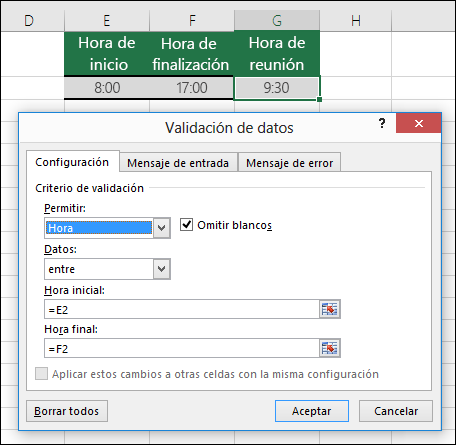
Resultado de imagen para en el grupo herramientas de datos seleccione validación de datos maximos y minimos

actividad 4
LAS entradas de celdas validas

paso 1: clic en la fila de datos

Resultado de imagen para clic en la fila de datos

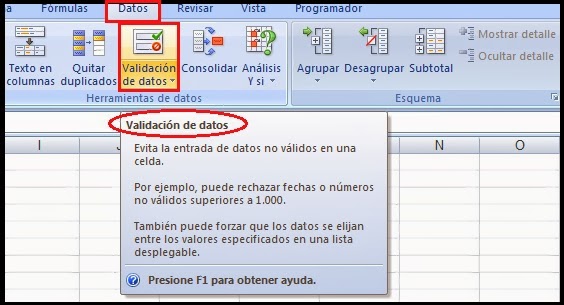
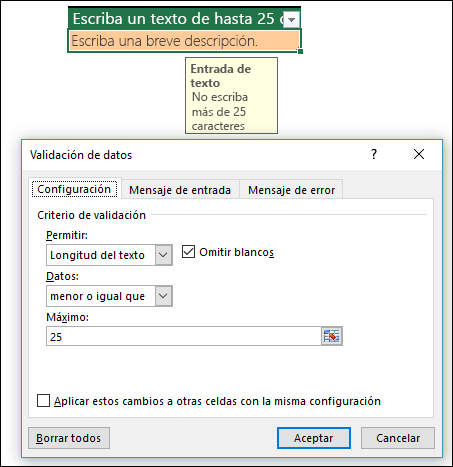
paso 2: en el grupo herramientas de datos seleccione validación de datos y posterior mente dar clic en la opción validación de datos
Resultado de imagen para en el grupo herramientas de datos seleccione validación de datos
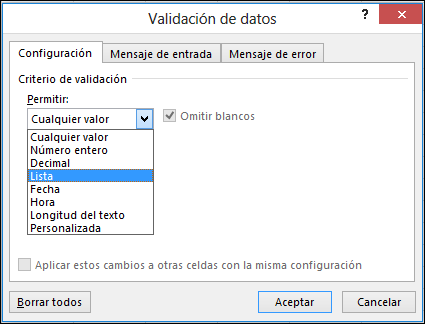
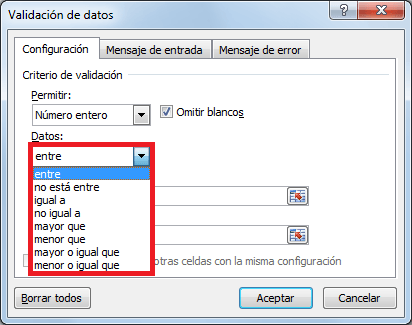
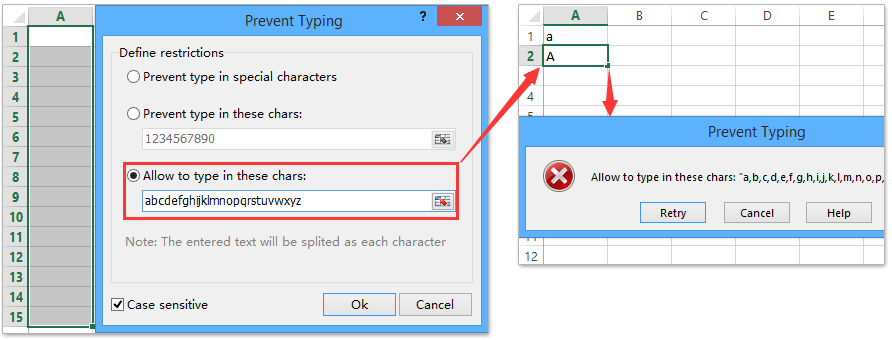
paso :3 en este menú contextual seleccionamos el valor que se va permitir en la celda o rango de celda
Resultado de imagen para en el grupo herramientas de datos seleccione validación de datos
paso 4: en este menú contextual se especifica de los datos
Resultado de imagen para en el grupo herramientas de datos seleccione validación de datos

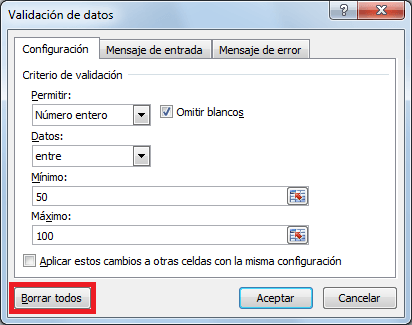
paso 5: posterior mente se define los valores mínimos y máximos que se van a permitir
Resultado de imagen para en el grupo herramientas de datos seleccione validación de datos

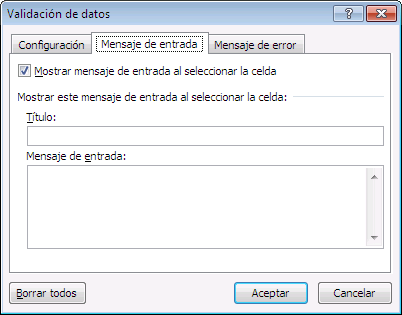
paso :6 establecer el titulo y el mensaje de entrada
Resultado de imagen para en el grupo herramientas de datos seleccione validación de datos
paso 7: establecer el estilo,titulo y mensaje de error
Resultado de imagen para en el grupo herramientas de datos seleccione validación de datos

aprendí con la actividad 11 la parte del atributo de la competencia general 4
 que dice "maneja las tecnologías de la información"
autoevaluacion 
c mc nc
x

activiada 4 pag 72

Las entradas de celdas 
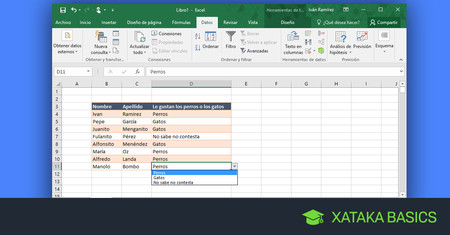
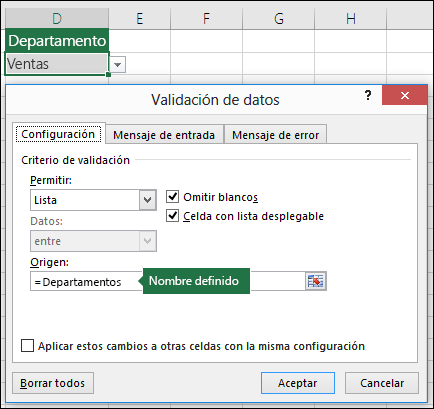
permitir valores de una lista 
en ejemplo es cuando vas al dar un numero determinado para la realización de la cuenta de la empresa
Resultado de imagen para permitir valores de una lista
permitir números dentro del limite
 esta función se utiliza mas para las fechas de pago de algunos bancos y las horas de entrada de algunas empresas

   Resultado de imagen para permitir números dentro del limite

permitir fecha y hora de un periodo concreto

 esta es para las fechas que pondrás poner un ejemplo es la fecha de pago de una empresa

Resultado de imagen para permitir fecha y hora de un periodo concreto


permitir texto de una longitud especifica

esta función es para ver lo textos mejor acomodados y ver las instrucciones
Resultado de imagen para permitir texto de una longitud especifica

utilizar una formula para calcular lo que permite
para las operaciones que son necesarias en la hoja de excel

Resultado de imagen para utilizar una formula para calcular lo que permite

aprendí con la actividad 11 la parte del atributo de la competencia general
 4 que dice "maneja las tecnologías de la información"

https://mantenimientoyredesdecomtupobith.blogspot.com
autoevaluacion 
c mc nc
x


ACTIVIDAD 2 Como agregar una Hoja de Excel 

Paso a paso 

FORMA NUMERO 1 


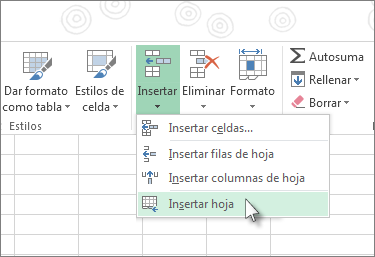
1 Ir a pie de pagina y hacer clic en botón izquierdo en el icono de mas (+) y aparece una nueva hoja.


Resultado de imagen para COMO AGREGAR UNA HOJA EN EXCEL


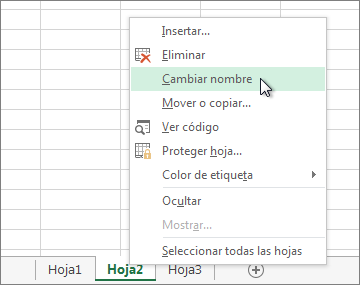
2 Podemos cambiar el nombre de las hojas de calculo para identificar lo que contiene cada una.


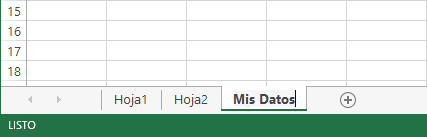
3 Lo aremos pulsando el botón derecho aparecerá un menú con varias opciones entre ellas "Cambiar nombre", hacemos clic ahí y escribimos el nombre que quieras darle.


FORMA NUMERO 2

2 Accederemos a un cuadro de dialogo que nos permitirá cambiar la ubicación de la pestaña que hemos seleccionada veras que puedes ubicar la antes de alguna hoja o molerla al final.

Resultado de imagen para COMO AGREGAR UNA HOJA EN EXCEL

3 Seleccionamos la casilla "Crear copia" es hacer un duplicado de la hoja.

4 Pulsar clic en "Aceptar" y se duplicara o se hará una copia.  


Como Eliminar una Hoja en Excel


Paso a paso 


FORMA NUMERO 1


1 Hacer clic en una de las hojas ya echas.

Resultado de imagen para COMO AGREGAR UNA HOJA EN EXCEL
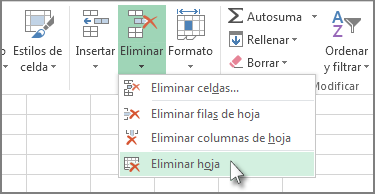
2 Damos clic Derecho saldrá menú de opciones y damos clic en la opción eliminar.

Como cambiar el nombre de una hoja en Excel


paso a paso

FORMA NUMERO 1


1 Irnos  a Inicio damos clic en la opción "Formato".


Resultado de imagen para COMO cambiar nombre a UNA HOJA EN EXCEL
2 Saldrá un menú de opciones elegir "Cambiar el nombre de a hoja".

3 La etiqueta entre en modo edición y podemos introducir el nuevo nombre, pulsamos la tecla INTRO para continuar. 


FORMA NUMERO 2


1 Hacemos clic en su etiqueta para que sea la hoja activa. 


2 Hacemos clic en botón derecho sobre ella. 


Resultado de imagen para COMO cambiar nombre a UNA HOJA EN EXCEL
3 En el menú de opciones elegimos cambiar nombre, entra en modo de edición escribirnos el nombre que queramos y pulsamos INTRO para confirmarlo. 

FORMA NUMERO 3 


1 Dando le clic directamente.


Resultado de imagen para COMO cambiar nombre a UNA HOJA EN EXCEL


ACTIVIDAD 3 Como Agregar color a la etiqueta una hoja de Excel

Paso a paso


FORMA NUMERO 1


1 Irnos al inicio  damos clic de la opción "Formato". 


Resultado de imagen para como agregar color a una hoja de excel

2 Saldrá el menú de opciones a elegir "Color de etiqueta".

Como mover o copiar una hoja e Excel 


Paso a paso 

FORMA NUMERO 1


1 Seleccionamos la casilla "Crear copia" es hacer un duplicado de la hoja. 


2 Pulsar clic en "Aceptar" y se duplicara o se hará una copia.
  
Resultado de imagen para COMO MOVER a UNA HOJA EN EXCEL

Como Ocultar y mostrar una hoja de Excel 

Paso a paso


FORMA NUMERO 1


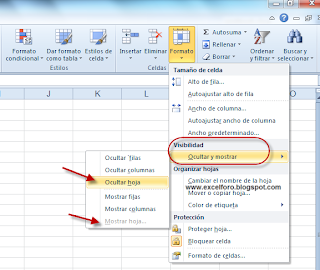
1 Estar en inicio y dar clic en Formato saldrá el menú de opciones a elegir. 

2 Hacer clic en "Ocultar y mostrar". 


3 Puedes ocultar Filas, Columnas y Hojas. 

4 Damos clic en "Ocultar Hoja".  


5 Si quieres recupera la deberás ir nuevamente al menú formato dar clic nuevamente en "Ocultar hoja" y te dar la opción "Mostrar Hoja".

Resultado de imagen para COMO OCULTAR a UNA HOJA EN EXCEL


  Aprendí la actividad 1 y 2 la parte del atributo de la competencia genérica 4 que dice "Maneja las tecnologías de la información y la comunicación para tener información y expresa ideas"


                                                                              Auto evaluación:

C
MC
NC


ACTIVIDAD 3 

ESTABLECE VALORES PERMITIDOS EN LAS CELDAS DE LA HOJA DE CÁLCULO.

Este proceso permite validar las entradas de datos de acuerdo a una configuración previamente establecida. En esta configuración se define cuales datos serán aceptados en las celdas o rango determinado, y cuales mensajes de entrada o de error se desplegaran cada vez que se selecciona una celda valida.